

اگر میخواهید عکس پروفایل یا اسم خود را در لایکی (Likee) تغییر دهید، در این آموزش مراحل انجام این کار را بهصورت ساده و قدمبهقدم یاد میگیرید. همچنین با تفاوت نام نمایشی و نام کاربری در لایکی و نکات مهم هنگام ویرایش پروفایل آشنا خواهید شد.
تغییر عکس پروفایل در لایکی چگونه است؟
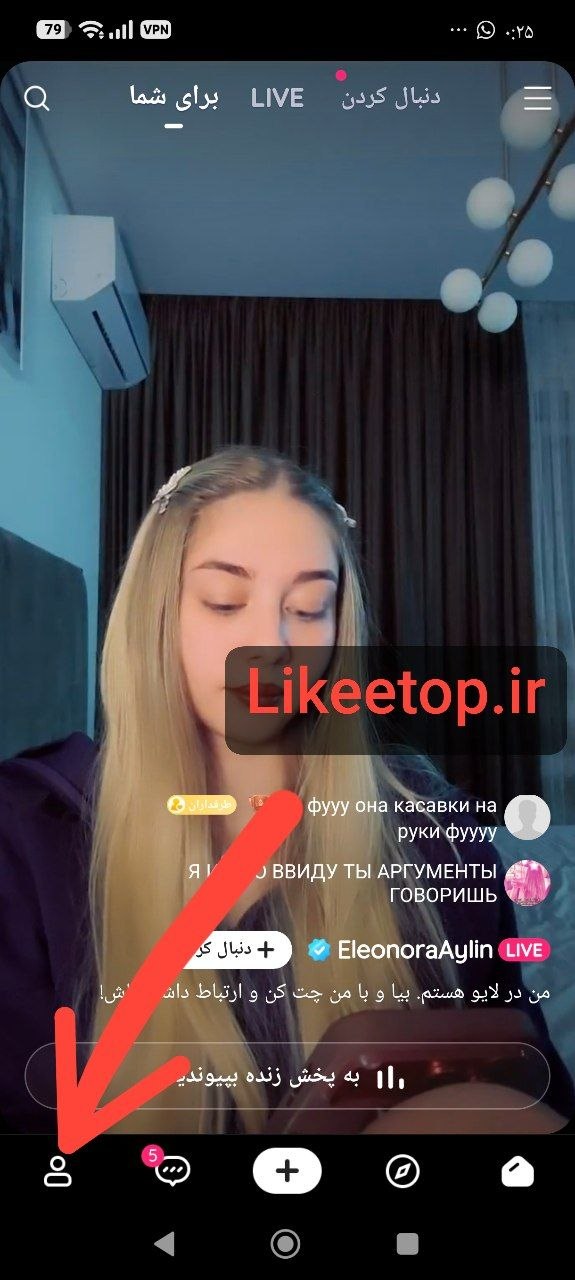
برای تغییر عکس پروفایل در لایکی ابتدا وارد حساب کاربری خود شوید و به صفحه پروفایل بروید. از قسمت ویرایش پروفایل میتوانید تصویر جدیدی برای حساب خود انتخاب کنید.
- برنامه Likee را در گوشی خود باز کنید.
- از منوی پایین صفحه وارد بخش Profile شوید.
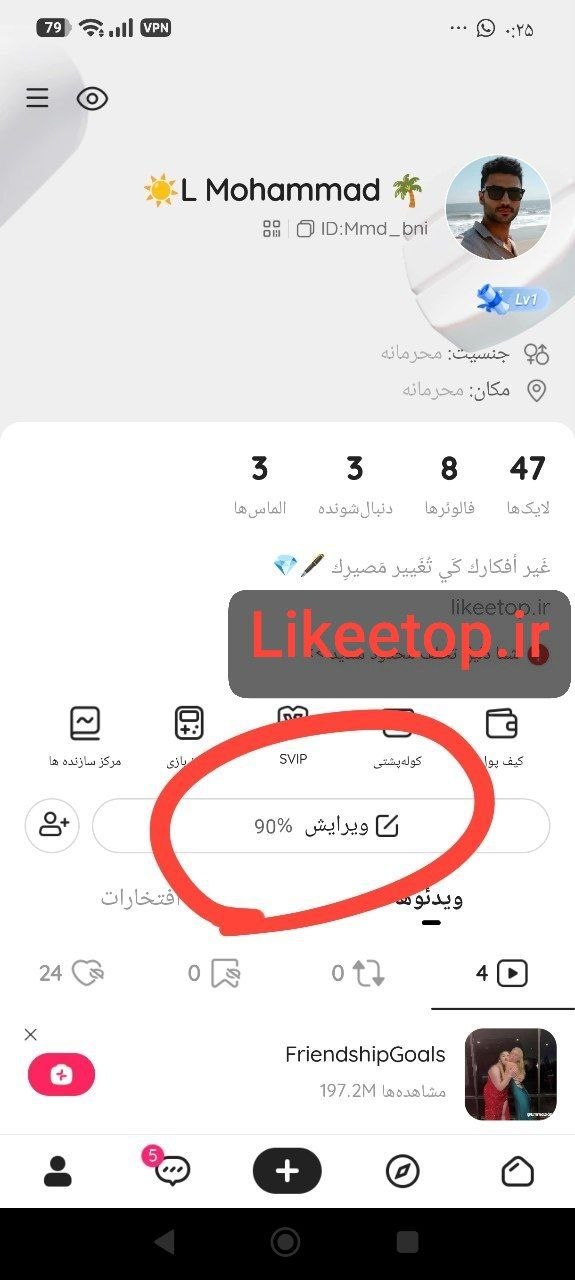
- گزینه ویرایش پروفایل یا Edit Profile را انتخاب کنید.
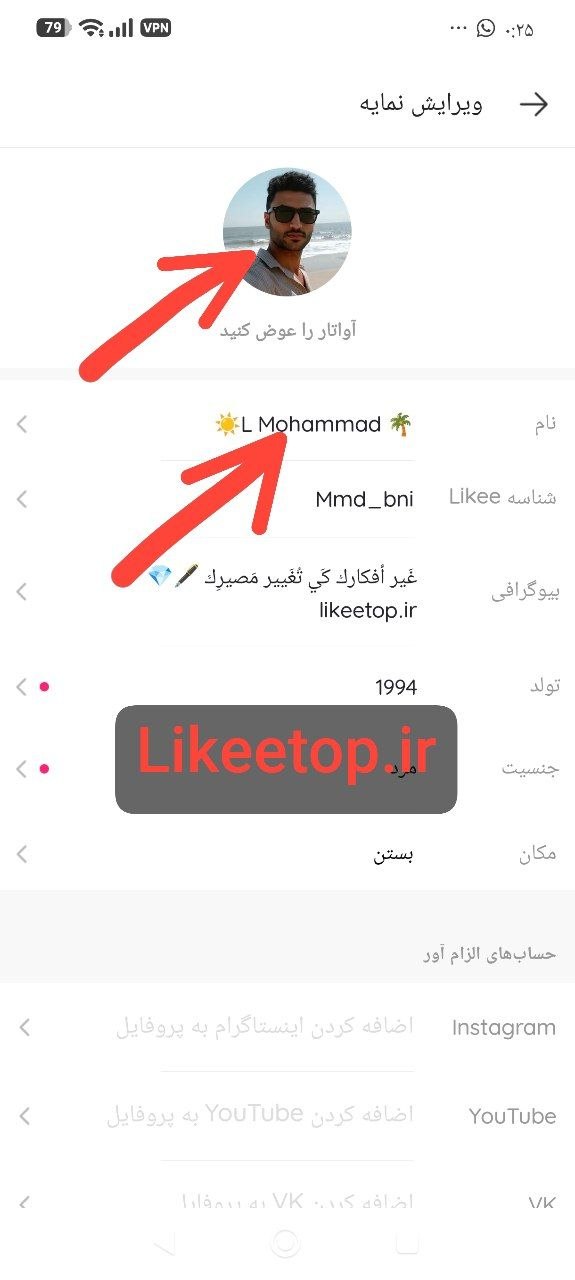
- روی تصویر پروفایل فعلی ضربه بزنید.
- عکس موردنظر خود را از گالری انتخاب کنید.
- در صورت نیاز، تصویر را برش داده و جای آن را تنظیم کنید.
- گزینه تأیید یا ذخیره را انتخاب کنید تا عکس جدید روی پروفایل قرار بگیرد.
پس از ذخیره تغییرات، تصویر جدید بهعنوان عکس پروفایل حساب لایکی شما نمایش داده میشود.
آموزش تغییر اسم در لایکی
اگر قصد دارید اسم خود را در لایکی تغییر دهید، میتوانید از بخش ویرایش پروفایل اقدام کنید. این کار معمولاً تنها چند مرحله دارد.
- وارد اپلیکیشن لایکی شوید.
- به صفحه Profile بروید.
- گزینه Edit Profile را انتخاب کنید.
- قسمت Name یا نام را پیدا کنید.
- اسم جدید خود را وارد کنید.
- اطلاعات واردشده را بررسی کنید.
- برای ثبت تغییرات، گزینه ذخیره یا تأیید را انتخاب کنید.
تفاوت اسم و نام کاربری در لایکی چیست؟
یکی از نکات مهم هنگام ویرایش پروفایل لایکی، تفاوت بین اسم و نام کاربری است. اسم یا نام نمایشی میتواند برای نمایش هویت شما در پروفایل استفاده شود، اما نام کاربری معمولاً برای شناسایی حساب کاربری به کار میرود.
بنابراین اگر فقط قصد دارید نامی را که در پروفایل نمایش داده میشود تغییر دهید، باید گزینه مربوط به Name را ویرایش کنید و آن را با نام کاربری اشتباه نگیرید.
چگونه عکس مناسبی برای پروفایل لایکی انتخاب کنیم؟
انتخاب یک عکس واضح و باکیفیت میتواند ظاهر پروفایل شما را بهتر کند. بهتر است تصویر پروفایل کیفیت مناسبی داشته باشد و سوژه اصلی عکس بهخوبی قابل مشاهده باشد.
- از تصویر واضح و باکیفیت استفاده کنید.
- سوژه اصلی را در مرکز تصویر قرار دهید.
- از عکسهایی با نور بسیار کم یا کیفیت پایین استفاده نکنید.
- قبل از ذخیره تصویر، نحوه نمایش آن در کادر پروفایل را بررسی کنید.
چرا نمیتوانم عکس پروفایل یا اسم لایکی را تغییر دهم؟
اگر گزینه تغییر عکس یا اسم را در حساب خود پیدا نمیکنید، ممکن است رابط کاربری نسخهای از برنامه که استفاده میکنید با مراحل این آموزش متفاوت باشد. همچنین بهروزرسانی نبودن برنامه یا وجود مشکل در اتصال اینترنت میتواند باعث اختلال در اعمال تغییرات شود.
راهکارهای پیشنهادی
- بررسی کنید که از آخرین نسخه Likee استفاده میکنید.
- اتصال اینترنت گوشی را بررسی کنید.
- برنامه را ببندید و دوباره اجرا کنید.
- دوباره وارد بخش پروفایل و ویرایش پروفایل شوید.
- اگر مشکل ادامه داشت، راهنمای رسمی یا پشتیبانی لایکی را بررسی کنید.
آیا تغییر عکس پروفایل لایکی باعث حذف عکس قبلی میشود؟
با انتخاب و ذخیره یک تصویر جدید، عکس جدید بهعنوان تصویر پروفایل شما نمایش داده میشود و تصویر قبلی دیگر عکس اصلی پروفایل نخواهد بود. بهتر است قبل از ذخیره، تصویر انتخابشده را بررسی کنید.
آیا میتوان اسم لایکی را دوباره تغییر داد؟
امکان و شرایط تغییر نام ممکن است به نسخه برنامه و محدودیتهای فعلی حساب کاربری بستگی داشته باشد. اگر پس از تغییر نام امکان ویرایش دوباره وجود نداشت، پیام یا محدودیتی که برنامه نمایش میدهد را بررسی کنید.
سوالات متداول درباره تغییر پروفایل در لایکی
چطور عکس پروفایل لایکی را عوض کنیم؟
وارد پروفایل لایکی شوید، گزینه ویرایش پروفایل را انتخاب کنید و از قسمت عکس پروفایل، تصویر جدیدی از گالری انتخاب و ذخیره کنید.
چطور اسم خود را در لایکی تغییر دهیم؟
به بخش Profile بروید، گزینه Edit Profile را انتخاب کنید، نام جدید را در قسمت Name وارد کرده و تغییرات را ذخیره کنید.
آیا اسم و نام کاربری در لایکی یکی هستند؟
خیر. نام نمایشی و نام کاربری دو بخش متفاوت از اطلاعات پروفایل هستند و کاربرد یکسانی ندارند.
چرا گزینه تغییر عکس پروفایل در لایکی را پیدا نمیکنم؟
محل گزینهها ممکن است با توجه به نسخه برنامه و بهروزرسانیهای لایکی متفاوت باشد. ابتدا برنامه را بهروزرسانی کنید و دوباره بخش Edit Profile را بررسی کنید.
جمعبندی آموزش تغییر عکس و اسم در لایکی
برای تغییر عکس پروفایل در Likee و همچنین تغییر اسم در لایکی، کافی است وارد پروفایل خود شوید و از بخش ویرایش پروفایل اطلاعات موردنظر را تغییر دهید. مسیر دقیق گزینهها ممکن است در نسخههای مختلف برنامه کمی متفاوت باشد؛ بنابراین اگر گزینهای را پیدا نکردید، نسخه برنامه را بررسی و آن را بهروز کنید.